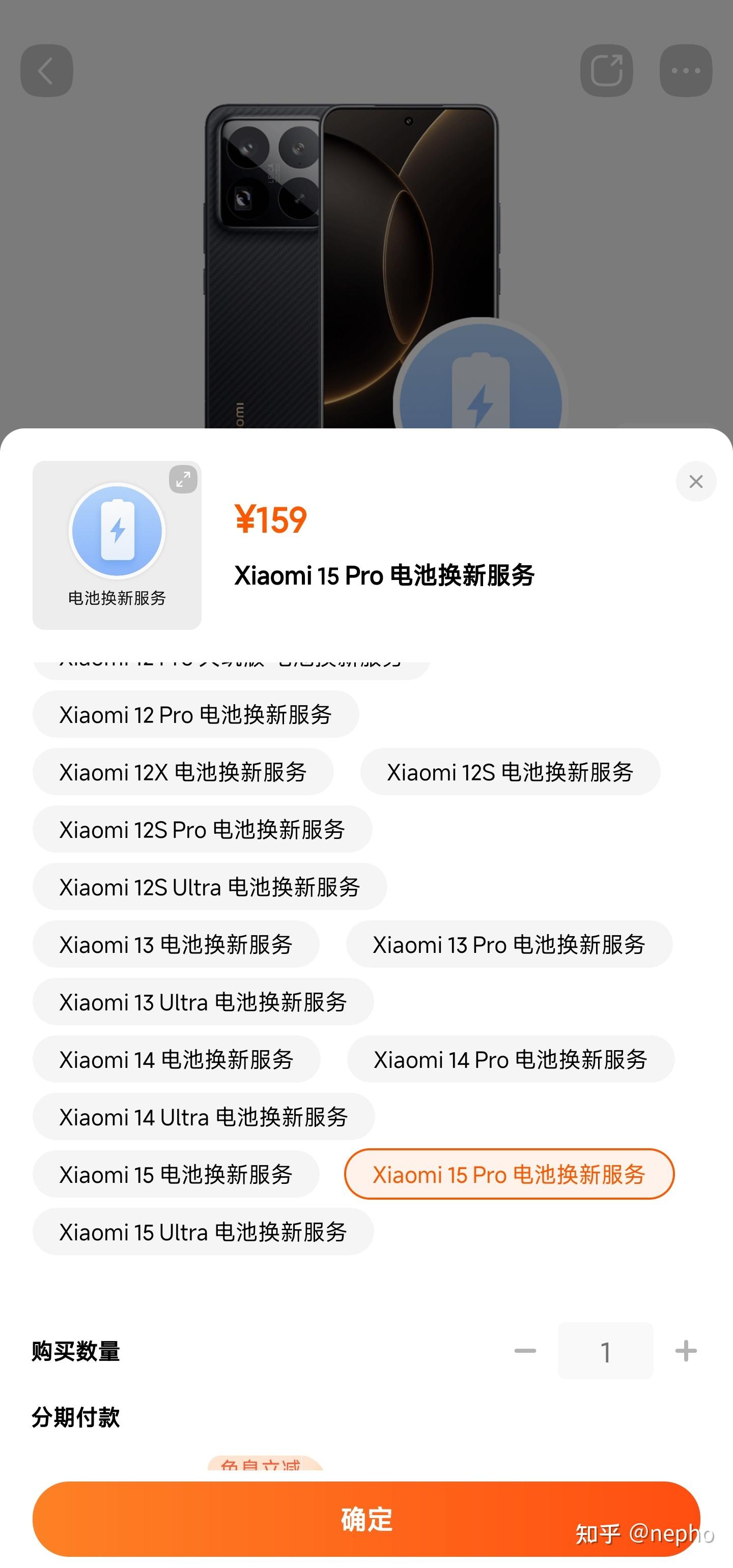
电池健康度85%要换吗(手机电池健康度85%要换吗)
电池健康度85%不需要更换以下是具体分析电池健康度解读电池健康度85%意味着电池的容量已经相对于全新状态下降了15%虽然这会导致电...

扫一扫用手机浏览
1、6,如果外接显示,笔记本屏幕不显示那么可能是背光板故障造成假黑屏需要送修服务站维修。
2、联想笔记本电源键亮红色但黑屏,可能的原因有多种,包括系统设置问题显卡驱动问题开机异常硬件问题等系统设置问题可能是设置了较短的屏幕休眠时间,导致电脑进入休眠状态后黑屏此时可以尝试按下键盘上的任意键,并多次按F6增加屏幕亮度,看是否能激活屏幕如果不能激活,可以尝试使用键盘组合快捷。
3、系统问题 系统崩溃也可能使开机黑屏您可以尝试进入安全模式,方法是在开机过程中不断按F8不同机型可能按键不同若能进入安全模式,可对系统进行修复或备份数据后重装系统显卡故障 显卡出现问题也会导致黑屏您可以外接显示器,若外接显示器能正常显示,说明是笔记本屏幕或排线问题若外接显示器。
4、当联想笔记本电源键亮但黑屏时,可按以下方法尝试解决首先进行硬件检查检查是否连接了外部显示器,若连接了,可能是显示信号输出到了外部设备,可按笔记本上切换显示的快捷键通常是Fn F3Fn F4等,具体看笔记本型号,看能否切换回笔记本屏幕还要查看笔记本的电池和电源适配器连接是否稳固,若松动。
5、联想笔记本黑屏且电源键亮红灯,可先尝试切换模式检查充电与散热,若无效则排查硬件故障或系统问题,具体操作如下一模式切换若电脑进入野兽模式红色指示灯为性能模式标识,此模式下电脑会提升性能应对高负载任务,风扇转速加快噪音变大可同时按下Fn+Q组合键,切换到白色灯光的均衡模式或者蓝色。
6、如果您的联想笔记本开机后出现黑屏,但电源键仍然亮着,可能是以下原因之一1 显卡驱动问题尝试按下Ctrl+Alt+Delete组合键,看看是否能够进入任务管理器如果可以,就说明显卡驱动可能出了问题,需要重新安装或更新驱动程序2 硬件故障黑屏可能是由于硬件故障引起的,例如内存条或硬盘故障您可以。
7、一电源或节能模式问题 解决方法尝试按下键盘上的任意按键,看是否能激活电脑并解除休眠状态如果能。
8、联想笔记本电源键亮但黑屏的原因是可能电脑正处于睡眠状态,尝试按下开机键或者键盘空格键唤醒如果非睡眠状态,则可能是系统出现BUG导致电脑假死或死机,尝试强制关机并重启如果指示灯还不亮,在排除电源适配器坏的前提下就肯定是主板的电源芯片有问题或者有短路断路点的问题,主板不加电的现象电脑笔记本。
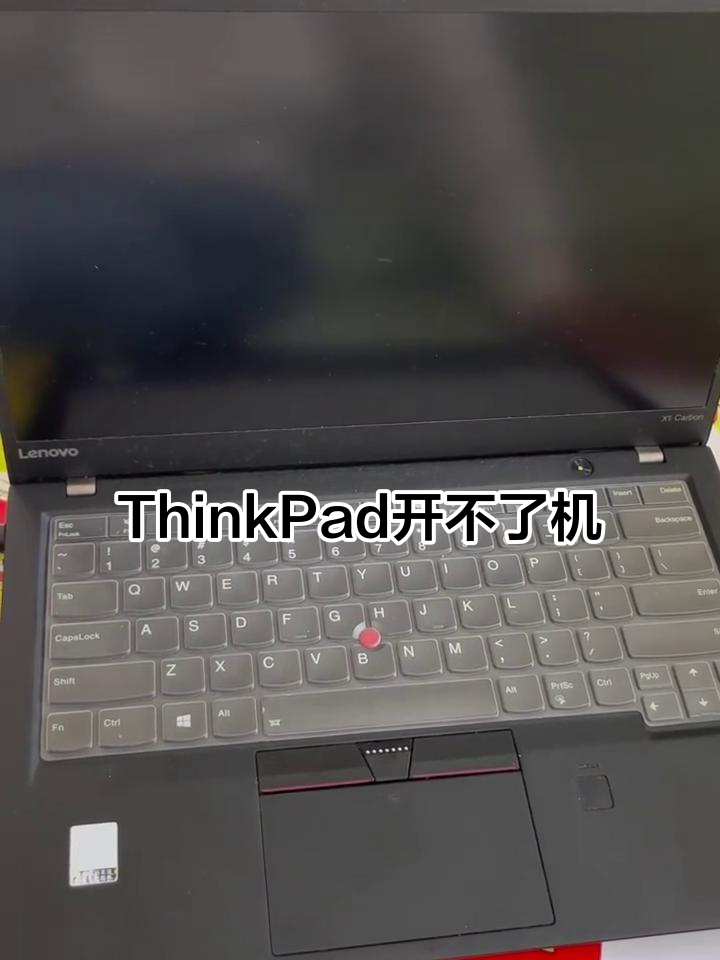
9、一电脑黑屏原因 电脑黑屏的原因有很多,常见的黑屏原因有显示数据线接触不良显卡接触不良或CPU 接触不良及过热内存条接触不良电源性能差机器感染 CIH 病毒,BIOS 被破坏性刷新微软黑屏,请打补丁二联想笔记本电脑开机黑屏这一故障的解决方法 21 硬件开机立即选择进入BIOS看是否也会黑屏。
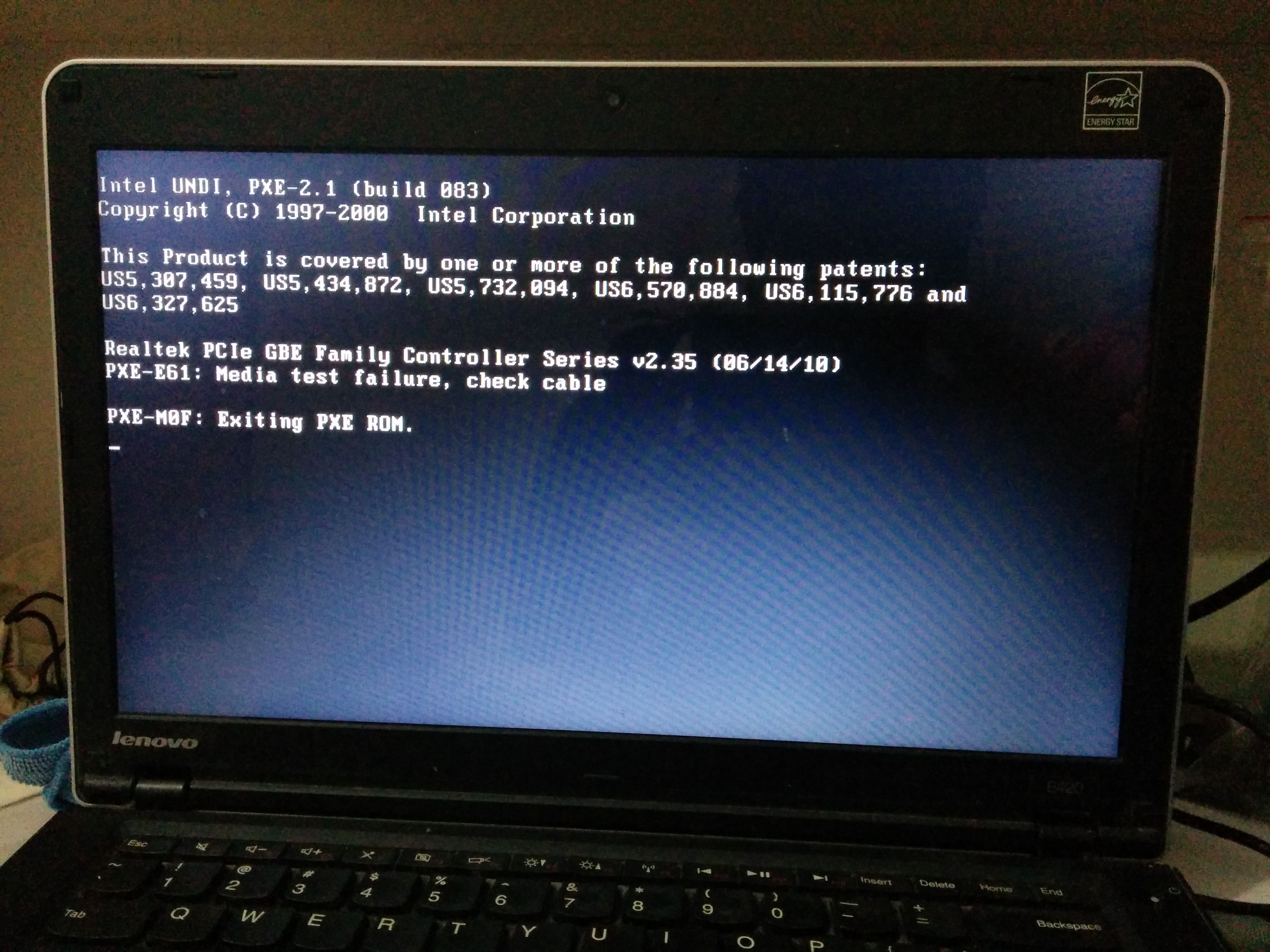
10、联想小新开机键亮但黑屏,可能是电源主板BIOS或内存问题导致,可通过以下方法排查和解决电源相关问题。
11、联想笔记本电脑出现黑屏但电源键仍亮的情况,通常与硬件自检异常系统引导错误或配置问题相关以下是具体。
12、联想电脑黑屏,但电源键亮着的处理方法如下工具联想拯救者Y9000PWindows111重启电脑,有时候。
13、联想电脑黑屏但电源键和键盘亮着,可按以下步骤排查处理一基础唤醒与充电操作尝试唤醒电脑按键盘空格键多次,或连续按 Fn + F5F6 组合键调节屏幕亮度,排除因系统休眠或亮度过低导致的黑屏检查电源状态插上电源适配器充电30分钟,确保电池电量充足若电源指示灯闪烁或未亮,需检查适配器是否。
14、联想笔记本电源键亮但黑屏的解决方法主要包括以下几种一查看是否进入睡眠模式 任意按键尝试恢复按下键盘上任意一个键,查看屏幕是否恢复显示调整息屏时间如果屏幕亮起,说明可能是息屏时间设置过短可以通过“Win+I”打开Windows设置,找到“系统”选项下的“电源和睡眠”,将“屏幕”和“睡眠”。
15、联想小新笔记本电源键亮但黑屏怎么办?方法一电源或者节能模式问题 1任意按下联想笔记本电脑键盘上一个按键,查看是否激活解除电脑休眠恢复2如果能亮屏进入的话,可能是设置的时间有问题可以进入电脑系统,在电源计划中做更多设置,来取消屏幕节能,使其常亮方法二重启检测修复系统 1重启联想。
16、键盘亮了,代表主板有过电,但可能因为部分装置造成无法开机1,通过快捷键调高屏幕亮度, 开启关闭切换显示,避免屏幕亮度过低或因已关闭屏幕而造成电脑黑屏不显示2开机按 F2键,进入BIOS界面查看是否正常显示1若BIOS界面黑屏不显示,可能为电脑硬件问题,请携带机台至笔记本服务中心进行检测。
17、如果您的联想笔记本电脑出现黑屏但是电源键亮着的情况,可能是以下原因之一1 显示器故障尝试连接外部显示器,如果外部显示器可以正常显示,则说明您的笔记本电脑的显示器可能出现了故障2 显卡驱动问题尝试更新显卡驱动程序,或者卸载并重新安装显卡驱动程序3 操作系统问题尝试使用安全模式启动。
电池健康度85%不需要更换以下是具体分析电池健康度解读电池健康度85%意味着电池的容量已经相对于全新状态下降了15%虽然这会导致电...
1、资本成本计算公式为资本成本=筹资费用筹资总额×1筹资费率+用资费用筹资总额×1筹资费率×1所得税率筹资费用是指在筹集资本过程中...
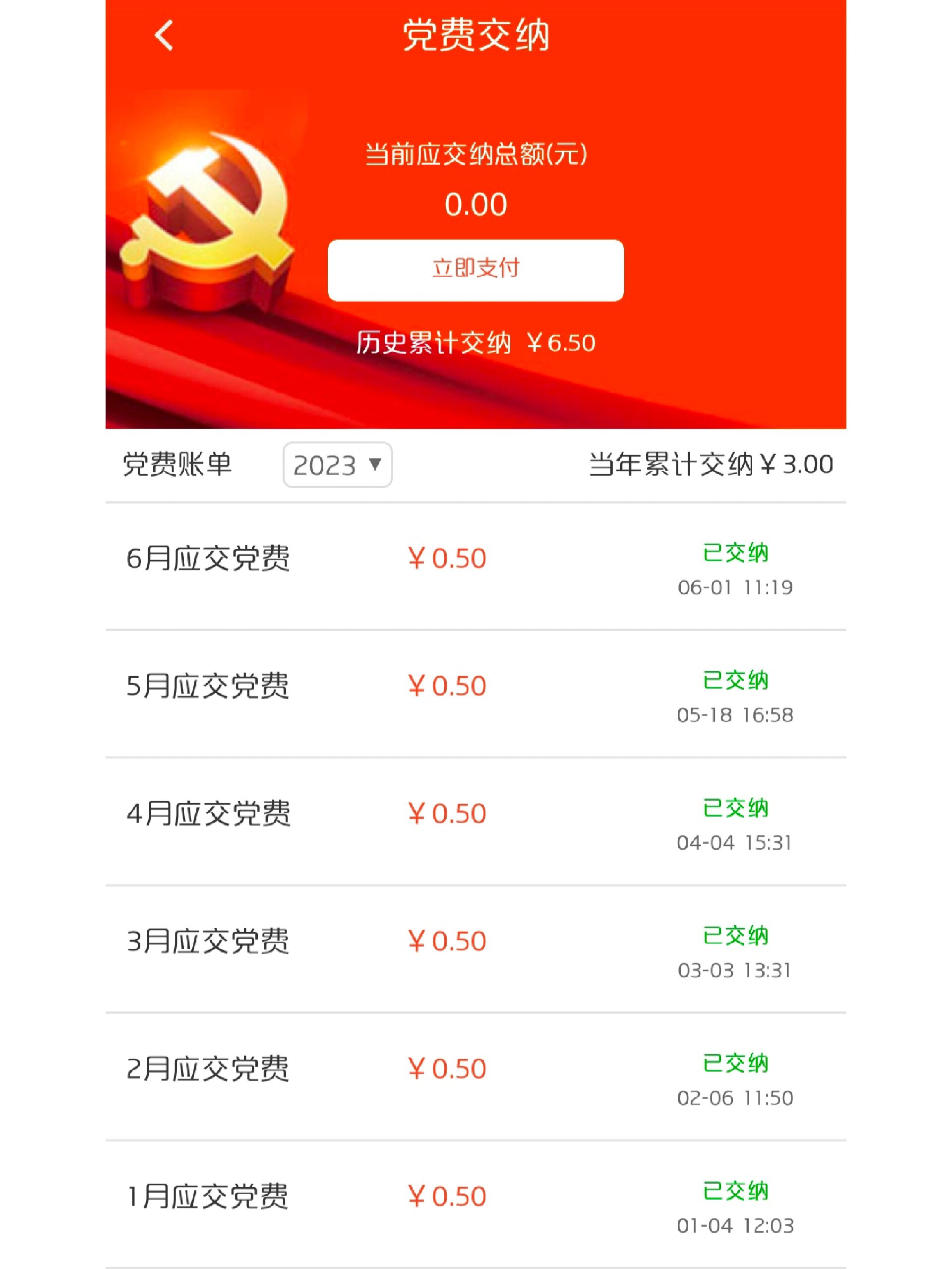
元的,交纳15%若月工资为8000元,党费则是8000×15%=120元以此类推,党费比例随着月收入的增加而逐步提高这样的。 法律...
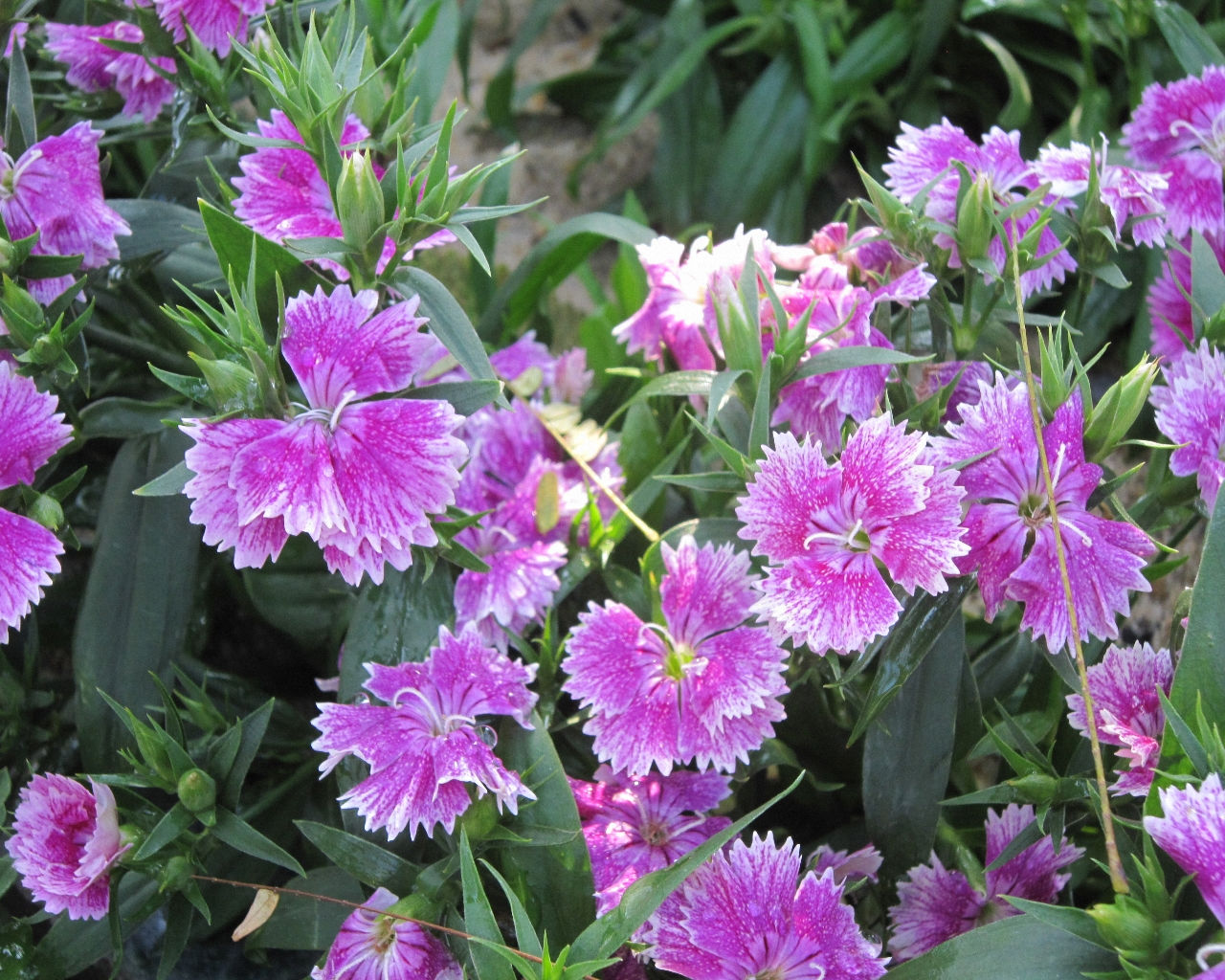
石竹哪个品种耐寒石竹也是一种非常不错的观赏花卉,它的品种极其多,每当花朵开放时花瓣从内到外套着好几种颜色石竹大多数品种都有很强的耐...
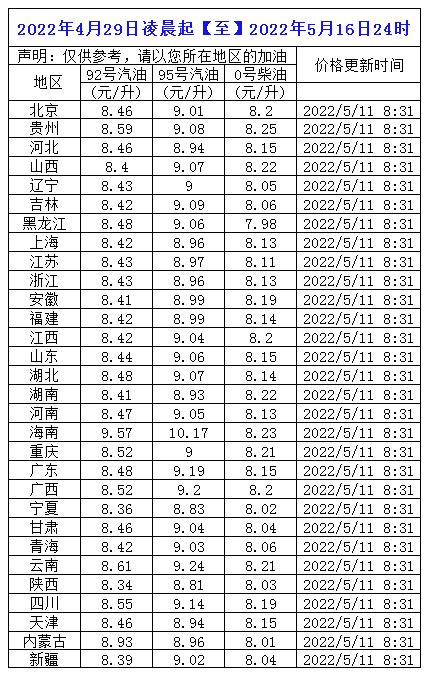
东方油气网今日石油气价格为具体价格元吨以下为对今日石油气价格的 今日石油气价格受多种因素影响首先,全球市场对石油气的需求是决定价格...
1、购物者在完成购物后,通常会将带有团号的小票发送到特定的群里,经过3到5天的处理,代购会将返点金额转给消费者,这一过程在业内被称...